Domain trauma-abc.de kaufen?
Wir ziehen mit dem Projekt
trauma-abc.de um.
Sind Sie am Kauf der Domain
trauma-abc.de interessiert?
domain@kv-gmbh.de · 0541-91531010
Domain trauma-abc.de kaufen?
Welche Hardware-Upgrades sind für Escape from Tarkov empfehlenswert?
Für Escape from Tarkov empfiehlt es sich, einen leistungsstarken Prozessor, mindestens 16 GB RAM und eine schnelle SSD-Festplatte zu haben. Eine Grafikkarte der Mittelklasse oder höher ist ebenfalls empfehlenswert, um das Spiel in hoher Auflösung und mit guten Frameraten spielen zu können. Es ist auch wichtig, sicherzustellen, dass das Netzteil genügend Leistung für die Hardware bietet. **
Welche Art von Hardware-Upgrades können die Leistung meines Computers verbessern?
Eine Erhöhung des Arbeitsspeichers kann die Leistung des Computers verbessern, da mehr Daten gleichzeitig verarbeitet werden können. Ein Upgrade der Grafikkarte kann die Bildqualität und die Leistung bei grafikintensiven Anwendungen verbessern. Eine schnellere Festplatte oder der Wechsel zu einer SSD kann die Ladezeiten von Programmen und Dateien verkürzen. **


Ähnliche Suchbegriffe für Hardware-Upgrades
Top-Angebote
Produkte zum Begriff Hardware-Upgrades:
-
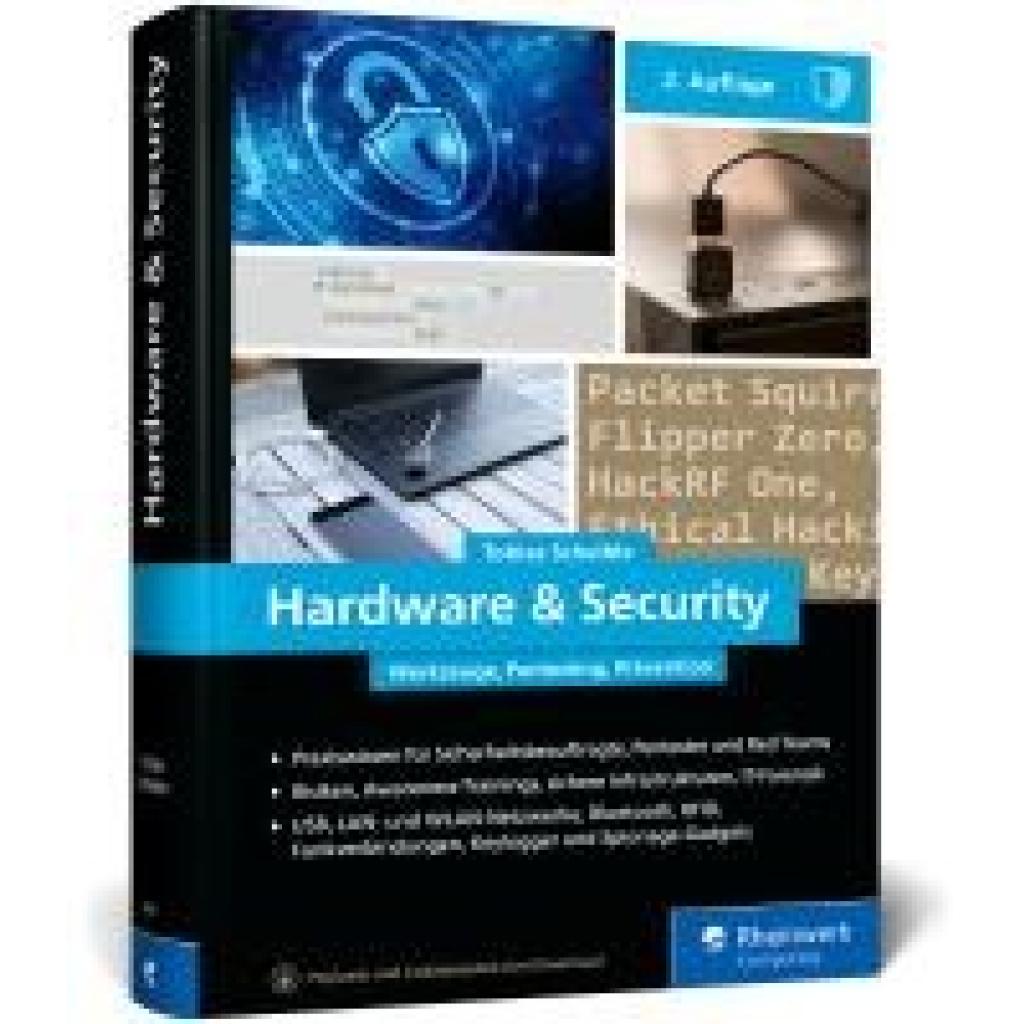
Scheible, Tobias: Hardware u. SecurityHardware u. Security , Werkzeuge, Pentesting, Prävention. So beugen Sie Hacking-Angriffen und Sicherheitslücken vor - Ausgabe 2025 , Sport-Gewindefahrwerk > Sportfederung , Auflage: 2. Auflage, Erscheinungsjahr: 20250807, Titel der Reihe: Rheinwerk Computing##, Autoren: Scheible, Tobias, Edition: REV, Auflage: 25002, Auflage/Ausgabe: 2. Auflage, Seitenzahl/Blattzahl: 600, Themenüberschrift: COMPUTERS / Security / General, Keyword: Cybercrime; Digispark Throwing Star; GPS-Tracker; Hacking; Hand-Buch lernen Grundlagen Tipps Workshop Tutorial Training Seminare Ausbildung; Hardware-Security; IT-Sicherheit; Industrie-Spionage; Ransomware; Rubber Ducky; Schulung Penetration Test Pentest; YARDSTICK One, Fachschema: Datensicherheit~Datensicherung~Sicherheit / Datensicherheit~EDV / Theorie / Allgemeines~Hacker (EDV)~Informatik~Informationstechnologie~IT~Technologie / Informationstechnologie~Netzwerk (elektronisch)~EDV / Theorie / Sicherheit, Fachkategorie: Computersicherheit~Computernetzwerke und maschinelle Kommunikation, Warengruppe: HC/Datenkommunikation/Netze/Mailboxen, UNSPSC: 49019900, Warenverzeichnis für die Außenhandelsstatistik: 49019900, Länge: 240, Breite: 168, Höhe: 41, Gewicht: 1378, Produktform: Gebunden,59,90 €*Versand: 0,00 €Sichere Weiterleitung zum Anbieter
-
AOMEI OneKey Recovery Professional Lifetime UpgradesAOMEI OneKey Recovery Professional, Lebenslange Upgrades Ein Lizenzcode kann verwendet werden, um 1 PC zu registrieren. Einfach zu verwendendes System-Backup- und Wiederherstellungsprogramm für Windows-PCs und -Server. OneKey erstellt eine Factory-Wiederherstellungspartition für den Fall eines Systemfehlers und drücken Sie die Taste F11 oder A, um die Wiederherstellungsumgebung für die Systemwiederherstellung aufzurufen. KOSTENLOS auf jede neueste Version aktualisieren Einzellizenz: unterstützt 1 PC/Server Familienlizenz: unterstützt 4 PCs/Server AOMEI OneKey Recovery 1.6.2 AOMEI OneKey Reovery ist eine Software, die ein Sicherungs- und Wiederherstellungssystem anbietet. Sie können es verwenden, um eine werkseitige Partition zu erstellen und das System zu speichern, oder Sie können das System auf einer externen Festplatte sichern, um Platz auf dem lokalen Datenträger zu sparen. Es gibt zwei Arte von Lizenzen, die als Backup von System für Einzelpersonen und für die kommerzielle Nutzung angeboten werden. AOMEI OneKey Recovery Professional schützt Ihren PC leicht. Wenn Sie mehrere Computer verwalten möchten, können Sie die Familienlizenz von OneKey Recovery erwerben. Sobald Sie das System erfolgreich gesichert haben, wird die Verknüpfung F11 oder A generiert. Sie können eine davon als Verknüpfung zum Aufrufen der OneKey-Wiederherstellungsumgebung während des Computerstarts festlegen. Bei Computern mit EFI/UEFI-Start können Sie über das Windows-Startmenü das Programm zur Wiederherstellung Ihres Systems aufrufen. Natürlich können Sie mit AOMEI OneKey konfigurieren, wie das Startmenü über Optionen angezeigt wird. Die Hauptfunktionen von AOMEI OneKey Recovery 1.6.2 Systemsicherung Wählen Sie eine vorhandene Partition, um eine erforderliche Menge an freien Speicherplatz zum Erstellen der Recovery Partition zuzuweisen, auf der ein Systemsicherungsimage gespeichert wird. Um zu verhindern, dass Sicherungsimages beschädigt werden, wird die Recovery Partition standardmäßig ausgeblendet. Systemwiederherstellung Kann Ihren Computer auf die Werkseinstellungen oder einen zuvor gesicherten Zustand zurücksetzen. Dies ist der beste Weg, um bei einer Katastrophe die Dinge wieder in den Normalzustand zu bringen. Das Wiederherstellen des Sytems am ursprünglichen Ort oder an einem anderen Ort wird unterstützt. System schnell wiederherstellen Nach dem Backup des Systems können Sie eine bestimmte Tastaturtaste drücken (Standardeinstellung F11 oder A-Taste, wenn der Computer startet, um in die Windows PE-Umgebung zu gelangen, und anschließend AOMEI OneKey Recovery automatisch auszuführen. Erweiterte Einstellungen AOMEI OneKey Recovery bitet während des Backups die Verschlüsselungs- und Komprimierungsfunktionen. Dadurch können Sie Speicherplatz sparen und Ihre daten vor Hacker schützen. Wie AOMEI OneKey Recovery zu verwenden? Schritt 1. Kaufen Sie und registrieren Sie AOMEI OneKey Recovery Pro oder Server. Führen Sie diese Software aus und sie werden die Oberfläche wie folgendes Bild sehen. Wählen Sie zum sichern die Option ,,Backup''. Schritt 2. Sie können einen der Wege zum Sichern des Systems auswählen: ,,Backup system to AOMEI OneKey Recovery Partition'' oder ,,Backup system to other location.'' Schritt 3. Wählen Sie eine Partition aus, die über ausreichend freien Speicherplatz oder zugewiesenen Speicherplatz verfügt, um eine werkseitige Partition zu erstellen, und klicken Sie dann auf ,,Start Backup'' Schritt 4. Der Sicherungsvorgang wird automatisch ausgeführt und Sie können andere Vorgänge mit dem Computer ausführen. Schritt 5. Wenn Sie das System wiederherstellen wollen, können Sie ,,OneKey System Recovery'' auswählen und dann eine zu wiederherstellende Partition zu wählen.19,95 €*Versand: 0,00 €Sichere Weiterleitung zum Anbieter
-
AOMEI OneKey Recovery Customization Lifetime UpgradesAOMEI OneKey Recovery Customization, Lebenslange Upgrades Ein Lizenzcode kann verwendet werden, um unbegrenzte PC's und Server zu registrieren. Umfasst alle Funktionen der Technician Edition. Darüber hinaus können Sie die Benutzeroberfläche (Logo), Texte, Links, Bilder und andere Aspekte anpassen, um sie vollständig an den Stil und die Markenidentität Ihres Unternehmens anzupassen. Für unbegrenzte Computer in einem Unternehmen Kann Ihrem Kunden einen kostenpflichtigen technischen Support bieten Benutzerdefinierte Oberfläche für Brandmarken und OEM-Installationen KOSTENLOS auf jede neueste Version aktualisieren Die Hauptfunktionen von AOMEI OneKey Recovery 1.6.2 Systemsicherung Wählen Sie eine vorhandene Partition, um eine erforderliche Menge an freien Speicherplatz zum Erstellen der Recovery Partition zuzuweisen, auf der ein Systemsicherungsimage gespeichert wird. Um zu verhindern, dass Sicherungsimages beschädigt werden, wird die Recovery Partition standardmäßig ausgeblendet. Systemwiederherstellung Kann Ihren Computer auf die Werkseinstellungen oder einen zuvor gesicherten Zustand zurücksetzen. Dies ist der beste Weg, um bei einer Katastrophe die Dinge wieder in den Normalzustand zu bringen. Das Wiederherstellen des Sytems am ursprünglichen Ort oder an einem anderen Ort wird unterstützt. System schnell wiederherstellen Nach dem Backup des Systems können Sie eine bestimmte Tastaturtaste drücken (Standardeinstellung F11 oder A-Taste, wenn der Computer startet, um in die Windows PE-Umgebung zu gelangen, und anschließend AOMEI OneKey Recovery automatisch auszuführen. Erweiterte Einstellungen AOMEI OneKey Recovery bitet während des Backups die Verschlüsselungs- und Komprimierungsfunktionen. Dadurch können Sie Speicherplatz sparen und Ihre daten vor Hacker schützen. Wie AOMEI OneKey Recovery zu verwenden? Schritt 1. Kaufen Sie und registrieren Sie AOMEI OneKey Recovery Pro oder Server. Führen Sie diese Software aus und sie werden die Oberfläche wie folgendes Bild sehen. Wählen Sie zum sichern die Option ,,Backup''. Schritt 2. Sie können einen der Wege zum Sichern des Systems auswählen: ,,Backup system to AOMEI OneKey Recovery Partition'' oder ,,Backup system to other location.'' Schritt 3. Wählen Sie eine Partition aus, die über ausreichend freien Speicherplatz oder zugewiesenen Speicherplatz verfügt, um eine werkseitige Partition zu erstellen, und klicken Sie dann auf ,,Start Backup'' Schritt 4. Der Sicherungsvorgang wird automatisch ausgeführt und Sie können andere Vorgänge mit dem Computer ausführen. Schritt 5. Wenn Sie das System wiederherstellen wollen, können Sie ,,OneKey System Recovery'' auswählen und dann eine zu wiederherstellende Partition zu wählen.649,95 €*Versand: 0,00 €Sichere Weiterleitung zum Anbieter
-
AOMEI OneKey Recovery Technician - Lebenslange UpgradesAOMEI OneKey Recovery Technician Ein Lizenzcode kann verwendet werden, um unbegrenzte PCs und Server zu registrieren. Umfasst alle Funktionen der Professional Edition und ist ideal für Unternehmensbenutzer. Es kann auf einer unbegrenzten Anzahl von Windows-PCs und -Servern innerhalb eines Unternehmens installiert werden und es kann kostenpflichtiger technischer Support für Kunden angeboten werden. Für unbegrenzte Computer in einem Unternehmen Kann Ihrem Kunden kostenpflichtigen technischen Support bieten KOSTENLOS auf jede neueste Version aktualisieren Die Hauptfunktionen von AOMEI OneKey Recovery 1.6.2 Systemsicherung Systemwiederherstellung System schnell wiederherstellen Erweiterte Einstellungen Wie AOMEI OneKey Recovery zu verwenden? Schritt 1: Kaufen Sie und registrieren Sie AOMEI OneKey Recovery Pro oder Server. Führen Sie diese Software aus und sie werden die Oberfl...499,00 €*Versand: 0,00 €Sichere Weiterleitung zum Anbieter



-
Welche Arten von Hardware-Upgrades können die Leistung eines Computers verbessern?
Der Austausch oder die Hinzufügung von mehr RAM kann die Leistung eines Computers verbessern, indem mehr Daten gleichzeitig verarbeitet werden können. Das Upgrade auf eine schnellere CPU kann die Rechenleistung erhöhen und die Geschwindigkeit des Computers verbessern. Der Einbau einer leistungsstärkeren Grafikkarte kann die Grafikleistung verbessern und die Bildqualität bei Spielen oder grafikintensiven Anwendungen erhöhen. **
-
Wie kann man die Leistung eines Computers durch Hardware-Upgrades verbessern?
Die Leistung eines Computers kann durch Hardware-Upgrades verbessert werden, indem man beispielsweise den Arbeitsspeicher erhöht, eine schnellere Festplatte einbaut oder eine leistungsstärkere Grafikkarte installiert. Außerdem kann man den Prozessor des Computers aufrüsten, um die Leistung zu steigern. Es ist wichtig, sicherzustellen, dass die neuen Hardware-Komponenten mit dem vorhandenen System kompatibel sind. **
-
Wie kann man die Leistung seines Computers durch Hardware-Upgrades verbessern? Welche Arten von Hardware-Upgrades sind sinnvoll, um die Lebensdauer und Leistungsfähigkeit eines Computers zu verlängern?
Man kann die Leistung seines Computers durch Hardware-Upgrades wie zum Beispiel mehr RAM, eine schnellere CPU oder eine leistungsfähigere Grafikkarte verbessern. Sinnvolle Hardware-Upgrades, um die Lebensdauer und Leistungsfähigkeit eines Computers zu verlängern, sind unter anderem die Installation einer SSD anstelle einer HDD, das Hinzufügen von mehr RAM und das Aufrüsten der Grafikkarte. Es ist auch wichtig, regelmäßig die Hardware-Komponenten zu reinigen und zu warten, um eine optimale Leistung zu gewährleisten. **
-
Wie können Upgrades die Leistung und Funktionalität verschiedener Geräte und Systeme verbessern? Welche Vorteile bieten Upgrades für Software und Hardware?
Upgrades können die Leistung und Funktionalität von Geräten und Systemen verbessern, indem sie neue Funktionen hinzufügen, Fehler beheben und die Kompatibilität mit neuer Software gewährleisten. Für Software bieten Upgrades die Möglichkeit, Sicherheitslücken zu schließen, die Benutzererfahrung zu verbessern und neue Funktionen bereitzustellen. Für Hardware können Upgrades die Lebensdauer verlängern, die Geschwindigkeit erhöhen und die Kompatibilität mit neueren Technologien sicherstellen. **


"Was sind die Vorteile und Nachteile eines Upgrades einer bestehenden Software oder Hardware?"
Die Vorteile eines Upgrades bestehender Software oder Hardware sind eine verbesserte Leistung, neue Funktionen und Sicherheitsupdates. Nachteile können Kosten, Kompatibilitätsprobleme mit anderen Systemen und potenzielle Ausfallzeiten während des Upgrades sein. Es ist wichtig, die Vor- und Nachteile sorgfältig abzuwägen, bevor ein Upgrade durchgeführt wird. **
Wie kann man die Performance seines Computers verbessern, ohne teure Hardware-Upgrades durchzuführen?
1. Deinstalliere ungenutzte Programme und Dateien, um Speicherplatz freizugeben und die Festplatte zu entlasten. 2. Führe regelmäßige Updates für Betriebssystem und Programme durch, um Sicherheitslücken zu schließen und die Leistung zu optimieren. 3. Bereinige temporäre Dateien, defragmentiere die Festplatte und optimiere die Energieeinstellungen, um die Performance des Computers zu verbessern. **
Top-Angebote
Produkte zum Begriff Hardware-Upgrades:
-
EaseUS Exchange Recovery - Lifetime UpgradesEaseUS Exchange Recovery Wiederherstellen & Reparieren fehlerhafter Exchange Server Postfächer (EDB) Dateien und Inhalte. Unterstützt Exchange Datenbank 2019, 2016, 2013, 2010. Exchange EDB Datenrettungslösungen für Microsoft Exchange Server Fehler Datenbank reparieren, wenn Eseutils PowerShell Befehle scheitert Eseutils PowerShell Befehle sind eingebaute Programme, welche die Probleme in Extensible Storage Engine (ESE) oder Jet-Modul von Exchange Datenbank lösen kann. Wenn Eseutil mit PowerShell Befehlen scheitert, die Beschädigungsprobleme innerhalb der Exchange Datenbank zu reparieren, stellt EaseUS Exchange Recovery die beschädigten Exchange Mailboxdaten ohne Befehle wieder her. Nicht montierte / offline EDB Mailbox wiederherstellen Wenn die Datenbank beim Montieren scheitert und den (HR=0X80004005, EC=-528) Fehler anzeigt, können Sie möglicherweise Mailbox Ordner oder Daten Komponenten verlieren. Als eine effiziente EDB Reparatursoftware kann EaseUS Exchange Recovery m...299,90 €*Versand: 0,00 €Sichere Weiterleitung zum Anbieter
-
AOMEI OneKey Recovery Technician Lifetime UpgradesAOMEI OneKey Recovery Technician Ein Lizenzcode kann verwendet werden, um unbegrenzte PC's und Server zu registrieren. Umfasst alle Funktionen der Professional Edtion und ideal für Unternehmenbenutzer. Es kann auf einer unbegrenzten Anzahl von Windows-PCs und -Servern innerhalb eines Unternehmens installiert werden und an dem Kunden kostenpflichtigen technischen Support geboten werden. Für unbegrenzte Computer in einem Unternehmen Kann Ihrem Kunden einen kostenpflichtigen technischen Support bieten KOSTENLOS auf jede neueste Version aktualisieren Die Hauptfunktionen von AOMEI OneKey Recovery 1.6.2 Systemsicherung Wählen Sie eine vorhandene Partition, um eine erforderliche Menge an freien Speicherplatz zum Erstellen der Recovery Partition zuzuweisen, auf der ein Systemsicherungsimage gespeichert wird. Um zu verhindern, dass Sicherungsimages beschädigt werden, wird die Recovery Partition standardmäßig ausgeblendet. Systemwiederherstellung Kann Ihren Computer auf die Werkseinstellungen oder einen zuvor gesicherten Zustand zurücksetzen. Dies ist der beste Weg, um bei einer Katastrophe die Dinge wieder in den Normalzustand zu bringen. Das Wiederherstellen des Sytems am ursprünglichen Ort oder an einem anderen Ort wird unterstützt. System schnell wiederherstellen Nach dem Backup des Systems können Sie eine bestimmte Tastaturtaste drücken (Standardeinstellung F11 oder A-Taste, wenn der Computer startet, um in die Windows PE-Umgebung zu gelangen, und anschließend AOMEI OneKey Recovery automatisch auszuführen. Erweiterte Einstellungen AOMEI OneKey Recovery bitet während des Backups die Verschlüsselungs- und Komprimierungsfunktionen. Dadurch können Sie Speicherplatz sparen und Ihre daten vor Hacker schützen. Wie AOMEI OneKey Recovery zu verwenden? Schritt 1. Kaufen Sie und registrieren Sie AOMEI OneKey Recovery Pro oder Server. Führen Sie diese Software aus und sie werden die Oberfläche wie folgendes Bild sehen. Wählen Sie zum sichern die Option ,,Backup''. Schritt 2. Sie können einen der Wege zum Sichern des Systems auswählen: ,,Backup system to AOMEI OneKey Recovery Partition'' oder ,,Backup system to other location.'' Schritt 3. Wählen Sie eine Partition aus, die über ausreichend freien Speicherplatz oder zugewiesenen Speicherplatz verfügt, um eine werkseitige Partition zu erstellen, und klicken Sie dann auf ,,Start Backup'' Schritt 4. Der Sicherungsvorgang wird automatisch ausgeführt und Sie können andere Vorgänge mit dem Computer ausführen. Schritt 5. Wenn Sie das System wiederherstellen wollen, können Sie ,,OneKey System Recovery'' auswählen und dann eine zu wiederherstellende Partition zu wählen.294,95 €*Versand: 0,00 €Sichere Weiterleitung zum Anbieter
-
Scheible, Tobias: Hardware u. SecurityHardware u. Security , Werkzeuge, Pentesting, Prävention. So beugen Sie Hacking-Angriffen und Sicherheitslücken vor - Ausgabe 2025 , Sport-Gewindefahrwerk > Sportfederung , Auflage: 2. Auflage, Erscheinungsjahr: 20250807, Titel der Reihe: Rheinwerk Computing##, Autoren: Scheible, Tobias, Edition: REV, Auflage: 25002, Auflage/Ausgabe: 2. Auflage, Seitenzahl/Blattzahl: 600, Themenüberschrift: COMPUTERS / Security / General, Keyword: Cybercrime; Digispark Throwing Star; GPS-Tracker; Hacking; Hand-Buch lernen Grundlagen Tipps Workshop Tutorial Training Seminare Ausbildung; Hardware-Security; IT-Sicherheit; Industrie-Spionage; Ransomware; Rubber Ducky; Schulung Penetration Test Pentest; YARDSTICK One, Fachschema: Datensicherheit~Datensicherung~Sicherheit / Datensicherheit~EDV / Theorie / Allgemeines~Hacker (EDV)~Informatik~Informationstechnologie~IT~Technologie / Informationstechnologie~Netzwerk (elektronisch)~EDV / Theorie / Sicherheit, Fachkategorie: Computersicherheit~Computernetzwerke und maschinelle Kommunikation, Warengruppe: HC/Datenkommunikation/Netze/Mailboxen, UNSPSC: 49019900, Warenverzeichnis für die Außenhandelsstatistik: 49019900, Länge: 240, Breite: 168, Höhe: 41, Gewicht: 1378, Produktform: Gebunden,59,90 €*Versand: 0,00 €Sichere Weiterleitung zum Anbieter
-
AOMEI OneKey Recovery Professional Lifetime UpgradesAOMEI OneKey Recovery Professional, Lebenslange Upgrades Ein Lizenzcode kann verwendet werden, um 1 PC zu registrieren. Einfach zu verwendendes System-Backup- und Wiederherstellungsprogramm für Windows-PCs und -Server. OneKey erstellt eine Factory-Wiederherstellungspartition für den Fall eines Systemfehlers und drücken Sie die Taste F11 oder A, um die Wiederherstellungsumgebung für die Systemwiederherstellung aufzurufen. KOSTENLOS auf jede neueste Version aktualisieren Einzellizenz: unterstützt 1 PC/Server Familienlizenz: unterstützt 4 PCs/Server AOMEI OneKey Recovery 1.6.2 AOMEI OneKey Reovery ist eine Software, die ein Sicherungs- und Wiederherstellungssystem anbietet. Sie können es verwenden, um eine werkseitige Partition zu erstellen und das System zu speichern, oder Sie können das System auf einer externen Festplatte sichern, um Platz auf dem lokalen Datenträger zu sparen. Es gibt zwei Arte von Lizenzen, die als Backup von System für Einzelpersonen und für die kommerzielle Nutzung angeboten werden. AOMEI OneKey Recovery Professional schützt Ihren PC leicht. Wenn Sie mehrere Computer verwalten möchten, können Sie die Familienlizenz von OneKey Recovery erwerben. Sobald Sie das System erfolgreich gesichert haben, wird die Verknüpfung F11 oder A generiert. Sie können eine davon als Verknüpfung zum Aufrufen der OneKey-Wiederherstellungsumgebung während des Computerstarts festlegen. Bei Computern mit EFI/UEFI-Start können Sie über das Windows-Startmenü das Programm zur Wiederherstellung Ihres Systems aufrufen. Natürlich können Sie mit AOMEI OneKey konfigurieren, wie das Startmenü über Optionen angezeigt wird. Die Hauptfunktionen von AOMEI OneKey Recovery 1.6.2 Systemsicherung Wählen Sie eine vorhandene Partition, um eine erforderliche Menge an freien Speicherplatz zum Erstellen der Recovery Partition zuzuweisen, auf der ein Systemsicherungsimage gespeichert wird. Um zu verhindern, dass Sicherungsimages beschädigt werden, wird die Recovery Partition standardmäßig ausgeblendet. Systemwiederherstellung Kann Ihren Computer auf die Werkseinstellungen oder einen zuvor gesicherten Zustand zurücksetzen. Dies ist der beste Weg, um bei einer Katastrophe die Dinge wieder in den Normalzustand zu bringen. Das Wiederherstellen des Sytems am ursprünglichen Ort oder an einem anderen Ort wird unterstützt. System schnell wiederherstellen Nach dem Backup des Systems können Sie eine bestimmte Tastaturtaste drücken (Standardeinstellung F11 oder A-Taste, wenn der Computer startet, um in die Windows PE-Umgebung zu gelangen, und anschließend AOMEI OneKey Recovery automatisch auszuführen. Erweiterte Einstellungen AOMEI OneKey Recovery bitet während des Backups die Verschlüsselungs- und Komprimierungsfunktionen. Dadurch können Sie Speicherplatz sparen und Ihre daten vor Hacker schützen. Wie AOMEI OneKey Recovery zu verwenden? Schritt 1. Kaufen Sie und registrieren Sie AOMEI OneKey Recovery Pro oder Server. Führen Sie diese Software aus und sie werden die Oberfläche wie folgendes Bild sehen. Wählen Sie zum sichern die Option ,,Backup''. Schritt 2. Sie können einen der Wege zum Sichern des Systems auswählen: ,,Backup system to AOMEI OneKey Recovery Partition'' oder ,,Backup system to other location.'' Schritt 3. Wählen Sie eine Partition aus, die über ausreichend freien Speicherplatz oder zugewiesenen Speicherplatz verfügt, um eine werkseitige Partition zu erstellen, und klicken Sie dann auf ,,Start Backup'' Schritt 4. Der Sicherungsvorgang wird automatisch ausgeführt und Sie können andere Vorgänge mit dem Computer ausführen. Schritt 5. Wenn Sie das System wiederherstellen wollen, können Sie ,,OneKey System Recovery'' auswählen und dann eine zu wiederherstellende Partition zu wählen.19,95 €*Versand: 0,00 €Sichere Weiterleitung zum Anbieter
-
Welche Hardware-Upgrades sind für Escape from Tarkov empfehlenswert?
Für Escape from Tarkov empfiehlt es sich, einen leistungsstarken Prozessor, mindestens 16 GB RAM und eine schnelle SSD-Festplatte zu haben. Eine Grafikkarte der Mittelklasse oder höher ist ebenfalls empfehlenswert, um das Spiel in hoher Auflösung und mit guten Frameraten spielen zu können. Es ist auch wichtig, sicherzustellen, dass das Netzteil genügend Leistung für die Hardware bietet. **
-
Welche Art von Hardware-Upgrades können die Leistung meines Computers verbessern?
Eine Erhöhung des Arbeitsspeichers kann die Leistung des Computers verbessern, da mehr Daten gleichzeitig verarbeitet werden können. Ein Upgrade der Grafikkarte kann die Bildqualität und die Leistung bei grafikintensiven Anwendungen verbessern. Eine schnellere Festplatte oder der Wechsel zu einer SSD kann die Ladezeiten von Programmen und Dateien verkürzen. **
-
Welche Arten von Hardware-Upgrades können die Leistung eines Computers verbessern?
Der Austausch oder die Hinzufügung von mehr RAM kann die Leistung eines Computers verbessern, indem mehr Daten gleichzeitig verarbeitet werden können. Das Upgrade auf eine schnellere CPU kann die Rechenleistung erhöhen und die Geschwindigkeit des Computers verbessern. Der Einbau einer leistungsstärkeren Grafikkarte kann die Grafikleistung verbessern und die Bildqualität bei Spielen oder grafikintensiven Anwendungen erhöhen. **
-
Wie kann man die Leistung eines Computers durch Hardware-Upgrades verbessern?
Die Leistung eines Computers kann durch Hardware-Upgrades verbessert werden, indem man beispielsweise den Arbeitsspeicher erhöht, eine schnellere Festplatte einbaut oder eine leistungsstärkere Grafikkarte installiert. Außerdem kann man den Prozessor des Computers aufrüsten, um die Leistung zu steigern. Es ist wichtig, sicherzustellen, dass die neuen Hardware-Komponenten mit dem vorhandenen System kompatibel sind. **
Ähnliche Suchbegriffe für Hardware-Upgrades
-
AOMEI OneKey Recovery Customization Lifetime UpgradesAOMEI OneKey Recovery Customization, Lebenslange Upgrades Ein Lizenzcode kann verwendet werden, um unbegrenzte PC's und Server zu registrieren. Umfasst alle Funktionen der Technician Edition. Darüber hinaus können Sie die Benutzeroberfläche (Logo), Texte, Links, Bilder und andere Aspekte anpassen, um sie vollständig an den Stil und die Markenidentität Ihres Unternehmens anzupassen. Für unbegrenzte Computer in einem Unternehmen Kann Ihrem Kunden einen kostenpflichtigen technischen Support bieten Benutzerdefinierte Oberfläche für Brandmarken und OEM-Installationen KOSTENLOS auf jede neueste Version aktualisieren Die Hauptfunktionen von AOMEI OneKey Recovery 1.6.2 Systemsicherung Wählen Sie eine vorhandene Partition, um eine erforderliche Menge an freien Speicherplatz zum Erstellen der Recovery Partition zuzuweisen, auf der ein Systemsicherungsimage gespeichert wird. Um zu verhindern, dass Sicherungsimages beschädigt werden, wird die Recovery Partition standardmäßig ausgeblendet. Systemwiederherstellung Kann Ihren Computer auf die Werkseinstellungen oder einen zuvor gesicherten Zustand zurücksetzen. Dies ist der beste Weg, um bei einer Katastrophe die Dinge wieder in den Normalzustand zu bringen. Das Wiederherstellen des Sytems am ursprünglichen Ort oder an einem anderen Ort wird unterstützt. System schnell wiederherstellen Nach dem Backup des Systems können Sie eine bestimmte Tastaturtaste drücken (Standardeinstellung F11 oder A-Taste, wenn der Computer startet, um in die Windows PE-Umgebung zu gelangen, und anschließend AOMEI OneKey Recovery automatisch auszuführen. Erweiterte Einstellungen AOMEI OneKey Recovery bitet während des Backups die Verschlüsselungs- und Komprimierungsfunktionen. Dadurch können Sie Speicherplatz sparen und Ihre daten vor Hacker schützen. Wie AOMEI OneKey Recovery zu verwenden? Schritt 1. Kaufen Sie und registrieren Sie AOMEI OneKey Recovery Pro oder Server. Führen Sie diese Software aus und sie werden die Oberfläche wie folgendes Bild sehen. Wählen Sie zum sichern die Option ,,Backup''. Schritt 2. Sie können einen der Wege zum Sichern des Systems auswählen: ,,Backup system to AOMEI OneKey Recovery Partition'' oder ,,Backup system to other location.'' Schritt 3. Wählen Sie eine Partition aus, die über ausreichend freien Speicherplatz oder zugewiesenen Speicherplatz verfügt, um eine werkseitige Partition zu erstellen, und klicken Sie dann auf ,,Start Backup'' Schritt 4. Der Sicherungsvorgang wird automatisch ausgeführt und Sie können andere Vorgänge mit dem Computer ausführen. Schritt 5. Wenn Sie das System wiederherstellen wollen, können Sie ,,OneKey System Recovery'' auswählen und dann eine zu wiederherstellende Partition zu wählen.649,95 €*Versand: 0,00 €Sichere Weiterleitung zum Anbieter
-
AOMEI OneKey Recovery Technician - Lebenslange UpgradesAOMEI OneKey Recovery Technician Ein Lizenzcode kann verwendet werden, um unbegrenzte PCs und Server zu registrieren. Umfasst alle Funktionen der Professional Edition und ist ideal für Unternehmensbenutzer. Es kann auf einer unbegrenzten Anzahl von Windows-PCs und -Servern innerhalb eines Unternehmens installiert werden und es kann kostenpflichtiger technischer Support für Kunden angeboten werden. Für unbegrenzte Computer in einem Unternehmen Kann Ihrem Kunden kostenpflichtigen technischen Support bieten KOSTENLOS auf jede neueste Version aktualisieren Die Hauptfunktionen von AOMEI OneKey Recovery 1.6.2 Systemsicherung Systemwiederherstellung System schnell wiederherstellen Erweiterte Einstellungen Wie AOMEI OneKey Recovery zu verwenden? Schritt 1: Kaufen Sie und registrieren Sie AOMEI OneKey Recovery Pro oder Server. Führen Sie diese Software aus und sie werden die Oberfl...499,00 €*Versand: 0,00 €Sichere Weiterleitung zum Anbieter
-
AOMEI OneKey Recovery Customization - Lebenslange UpgradesAOMEI OneKey Recovery Customization, Lebenslange Upgrades Ein Lizenzcode kann verwendet werden, um unbegrenzte PC's und Server zu registrieren. Umfasst alle Funktionen der Technician Edition. Darüber hinaus können Sie die Benutzeroberfläche (Logo), Texte, Links, Bilder und andere Aspekte anpassen, um sie vollständig an den Stil und die Markenidentität Ihres Unternehmens anzupassen. Für unbegrenzte Computer in einem Unternehmen Kann Ihrem Kunden einen kostenpflichtigen technischen Support bieten Benutzerdefinierte Oberfläche für Brandmarken und OEM-Installationen KOSTENLOS auf jede neueste Version aktualisieren Die Hauptfunktionen von AOMEI OneKey Recovery 1.6.2 Systemsicherung Systemwiederherstellung System schnell wiederherstellen Erweiterte Einstellungen Wie AOMEI OneKey Recovery zu verwenden? Schritt 1: Kaufen Sie und registrieren Sie AOMEI OneKey Recovery Pro oder Server. Führen S...999,00 €*Versand: 0,00 €Sichere Weiterleitung zum Anbieter
-
EaseUS MS SQL Recovery (Lifetime Upgrades)Die verlässliche Datenrettungslösung für MS SQL Kann Datenbanken-Komponenten (Tabellen, Trigger, Indexe, Keys, Regeln und gespeicherte Abläufe) sowie gelöschte Einträge von SQL Datenbanken wiederherstellen. .mdf und .ndf Dateien wiederherstellen Wenn eine Datenbank korrumpiert wird, sind i.d.R. sowohl die primäre Daten-Datei (.mdf) als auch die Sekundäre Daten-Datei (.ndf) betroffen. Diese Software kann korrupte Daten-Dateien finden, identifizieren und reparieren um eine voll-funktionierende Datenbank wiederherzustellen. Korrupte Datenbankobjekte wiederherstellen Korrupte Datenbanken können aufgrund einer Reihe von Ursachen auftreten. Die Wiederherstellung aller korrupter oder verlorener Datenbankenobjekte wird unterstützt, einschließlich Tabellen, Indexe, Trigger, Keys, Views, gespeicherter Abläufe, Funktionen und mehr. Datenbank Log Dateien reparieren Eine korrupte Log Datei (.ldf) kann zu Datenbankfehlern führen. EaseUS MS SQL Recovery repariert korrupte Log Dateien automatisch mit dem Rest der Datenbank. Der reparierte Transaktions-Log wird dann an einem sicheren Ort gespeichert zusammen mit den anderen wiederhergestellten Daten. Verlorene Daten wiederherstellen Neben der Reparatur korrupter Dateien kann EaseUS MS SQL Recovery auch gelöschte oder verlorene Daten finden und wiederherstellen. Die wiederhergestellten Daten können zusätzlich separat von reparierten Dateien für eine bessere Organisation gespeichert werden. Mehrere Speicheroptionen (4 Formate + Live oder Neu) Eine reparierte SQL Datenbank kann flexibel in einer neuen Databank oder einer live Datenbank, und in vier Formaten gespeichert werden - MSSQL, CSV, XLS oder HTML. Suchfunktion Nachdem EaseUS MS SQL Recovery die gesamte Datenbank gescannt hat, listet es reparierbare und wiederherstellbare Dateien auf. Sie können effizient per Keyword nach den exakten Dateien suchen, die Sie wiederhaben möchten Vorschaufunktion Alle Dateien in den Scanergebnissen können in der Vorschau betrachtet werden bevor Sie sie wiederherstellen. Dies erlabt Ihnen die Qualität der Wiederherstellung vor der Wiederherstullung zu verifizieren, sowie sicherzustellen, dass Sie nur wiederherstellen, was Sie auch wirklich wiederhaben wollen. Komprimierte Wiederherstellung Komprimierungs ist wichtig für immer größere Datenmengen in Datenbanken. EaseUS MS SQL Recovery stellt SQL Tabellen mit PAGE und ROW Komprimierung in ihrem Originalformat wieder her. Automatische Neuverbindung Wenn die Verbindung zur SQL Datenbank während der Reparatur unterbrochen wird, wird die Reparatur automatisch pausiert. Die Software verbindet sich selbstständig neu und fährt fort wo sie aufgehört hat, sobald wieder eine Verbindung besteht. Technische Spezifikationen Betriebssystem Windows 11/10/8/7 MS SQL Server 2019, 2017, 2016, 2014, 2012, 2008 Hardware-Anforderungen Festplatte: 50 MB freien Speicherplatz Speicher: 1 GB Minimum Prozessor: Pentium Klasse Installation & Nutzung Bei 3 Systemen an einem Standort nutzen. Anleitung: Schritt 1: Wählen Sie die korrupten Datenbank Finden Sie die korrupten Datenbankobjekten durch die Option "Select Database", "Search in Folder" oder "Find". Schritt 2: Reparieren Sie die korrupten Datenbank Nachdem Sie die Datenbankobjekten gewählt haben, klicken Sie auf "Repair", um mit der Reparatur zu beginnen. Schritt 3: Vorschau und die reparieten Datenbank speichern Überprüfen Sie die Datenbank Dateien per Vorschau. Klicken Sie auf "Save", um die reparierten Datenbankobjekten zu speichern.239,95 €*Versand: 0,00 €Sichere Weiterleitung zum Anbieter
-
Wie kann man die Leistung seines Computers durch Hardware-Upgrades verbessern? Welche Arten von Hardware-Upgrades sind sinnvoll, um die Lebensdauer und Leistungsfähigkeit eines Computers zu verlängern?
Man kann die Leistung seines Computers durch Hardware-Upgrades wie zum Beispiel mehr RAM, eine schnellere CPU oder eine leistungsfähigere Grafikkarte verbessern. Sinnvolle Hardware-Upgrades, um die Lebensdauer und Leistungsfähigkeit eines Computers zu verlängern, sind unter anderem die Installation einer SSD anstelle einer HDD, das Hinzufügen von mehr RAM und das Aufrüsten der Grafikkarte. Es ist auch wichtig, regelmäßig die Hardware-Komponenten zu reinigen und zu warten, um eine optimale Leistung zu gewährleisten. **
-
Wie können Upgrades die Leistung und Funktionalität verschiedener Geräte und Systeme verbessern? Welche Vorteile bieten Upgrades für Software und Hardware?
Upgrades können die Leistung und Funktionalität von Geräten und Systemen verbessern, indem sie neue Funktionen hinzufügen, Fehler beheben und die Kompatibilität mit neuer Software gewährleisten. Für Software bieten Upgrades die Möglichkeit, Sicherheitslücken zu schließen, die Benutzererfahrung zu verbessern und neue Funktionen bereitzustellen. Für Hardware können Upgrades die Lebensdauer verlängern, die Geschwindigkeit erhöhen und die Kompatibilität mit neueren Technologien sicherstellen. **
-
"Was sind die Vorteile und Nachteile eines Upgrades einer bestehenden Software oder Hardware?"
Die Vorteile eines Upgrades bestehender Software oder Hardware sind eine verbesserte Leistung, neue Funktionen und Sicherheitsupdates. Nachteile können Kosten, Kompatibilitätsprobleme mit anderen Systemen und potenzielle Ausfallzeiten während des Upgrades sein. Es ist wichtig, die Vor- und Nachteile sorgfältig abzuwägen, bevor ein Upgrade durchgeführt wird. **
-
Wie kann man die Performance seines Computers verbessern, ohne teure Hardware-Upgrades durchzuführen?
1. Deinstalliere ungenutzte Programme und Dateien, um Speicherplatz freizugeben und die Festplatte zu entlasten. 2. Führe regelmäßige Updates für Betriebssystem und Programme durch, um Sicherheitslücken zu schließen und die Leistung zu optimieren. 3. Bereinige temporäre Dateien, defragmentiere die Festplatte und optimiere die Energieeinstellungen, um die Performance des Computers zu verbessern. **
* Alle Preise verstehen sich inklusive der gesetzlichen Mehrwertsteuer und ggf. zuzüglich Versandkosten. Die Angebotsinformationen basieren auf den Angaben des jeweiligen Shops und werden über automatisierte Prozesse aktualisiert. Eine Aktualisierung in Echtzeit findet nicht statt, so dass es im Einzelfall zu Abweichungen kommen kann. ** Hinweis: Teile dieses Inhalts wurden von KI erstellt.